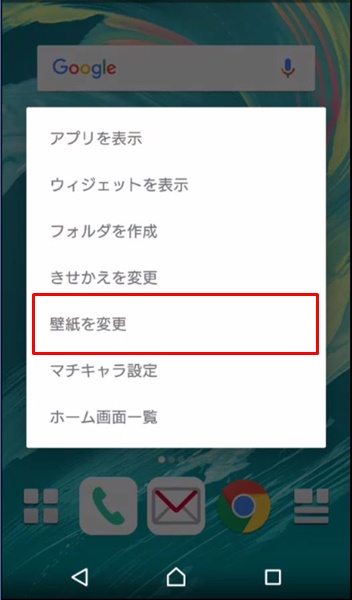
Androidスマホ ホーム画面やロック画面の壁紙を変更する方法
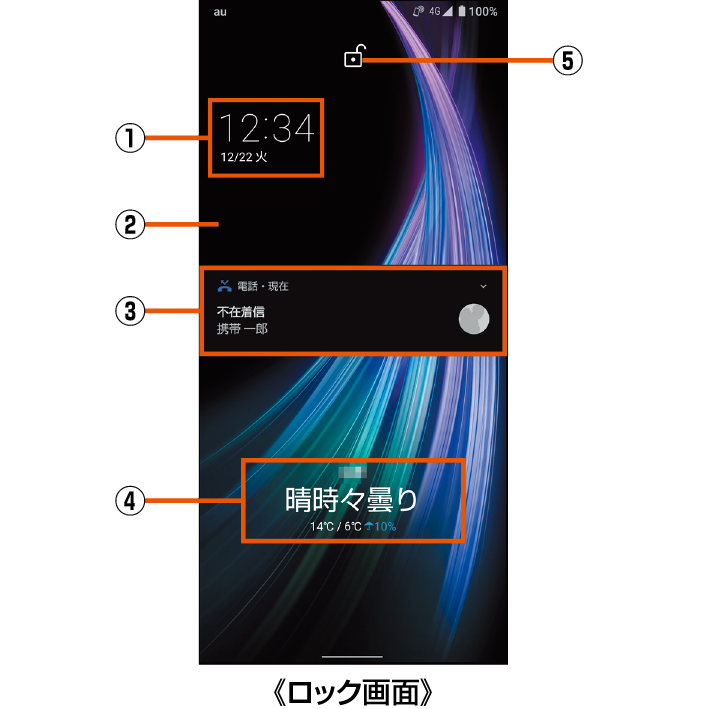
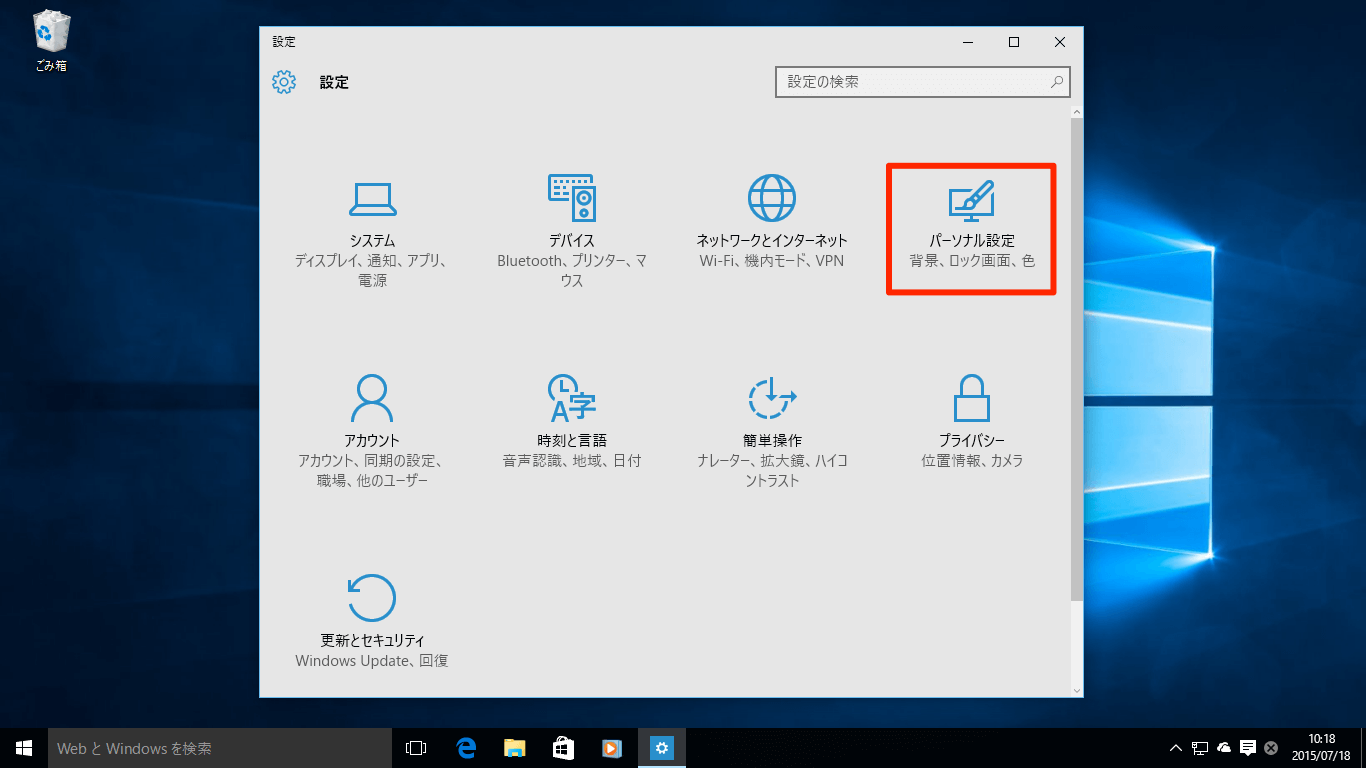
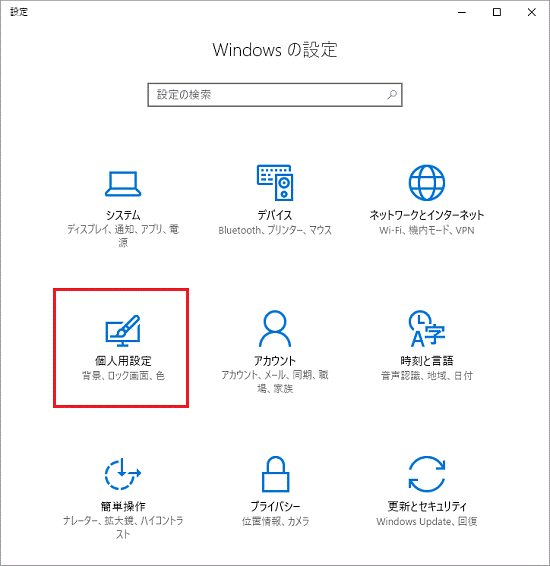
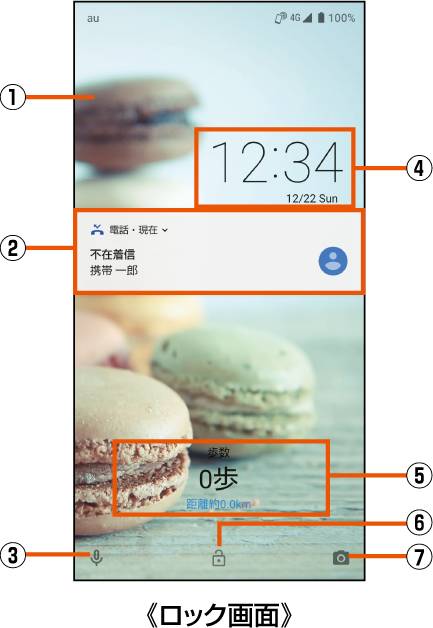
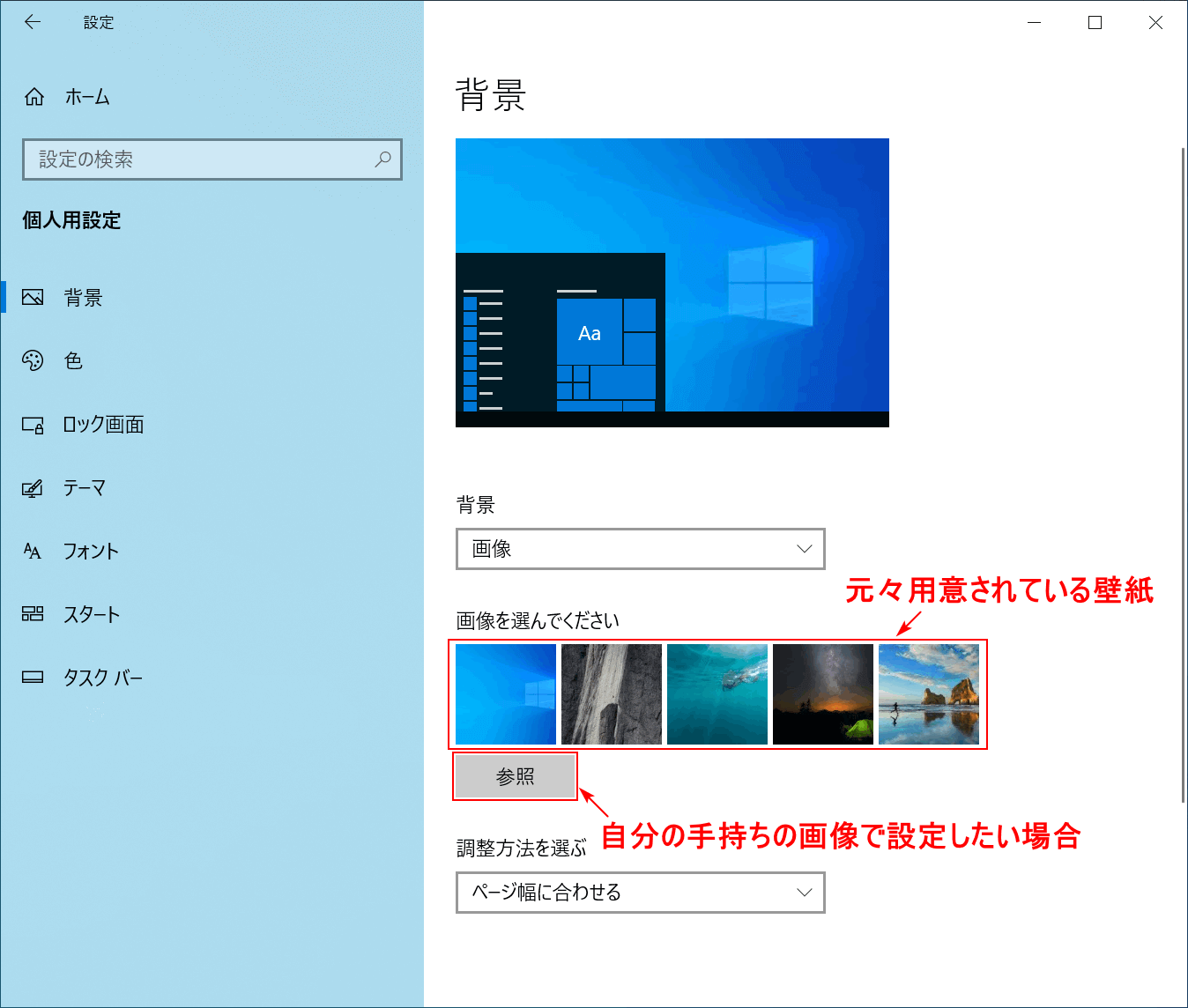
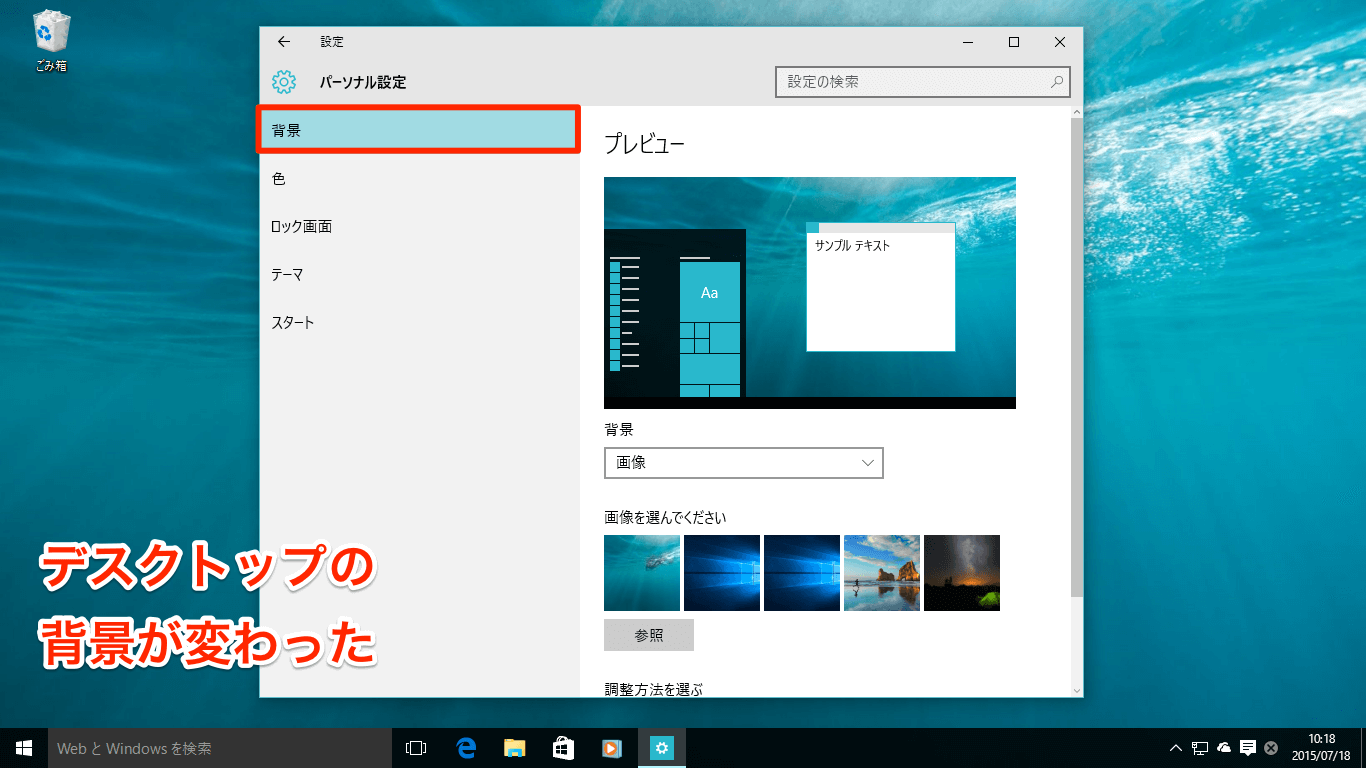
新しく用意された画像や自分の写真を壁紙にできる Windows 10の デスクトップの背景 や、起動直後に表示される ロック画面 を好みのデザインにカスタマイズしましょう。 あらかじめ用意されている画像から選択することもできますが、自分で撮影した写真を設定することもできます。 1 パーソナル設定画面を表示する スタートメニューの設定をクリックAquosシリーズホーム画面とロック画面の壁紙は変更できますか? よくあるご質問 サポート au このページはjavascriptを使用しています。
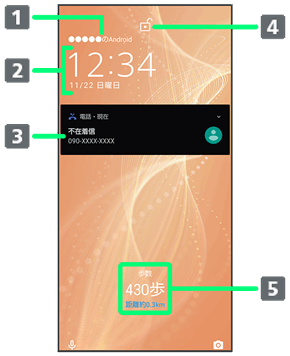
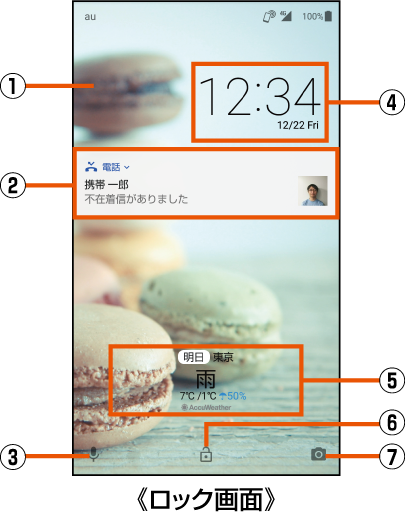
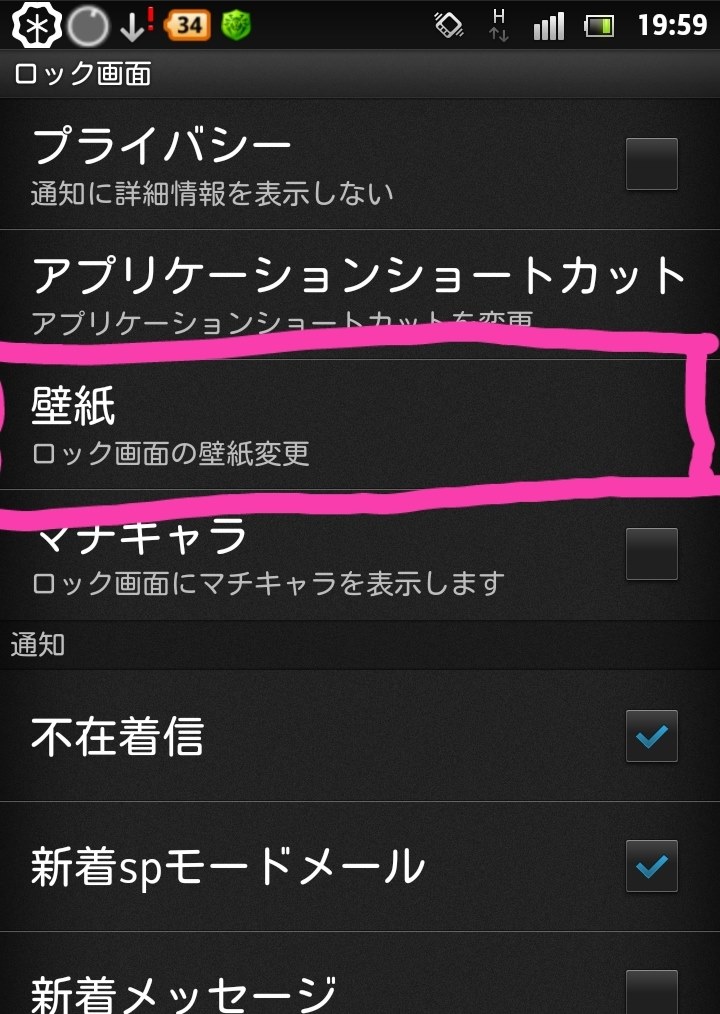
ロック 画面 の 壁紙 変更
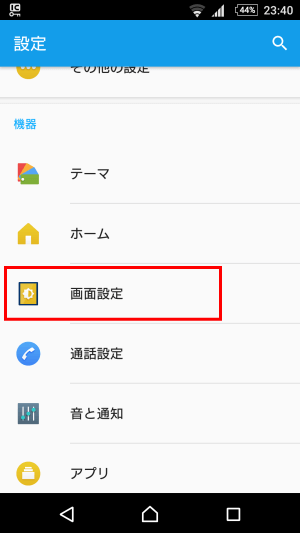
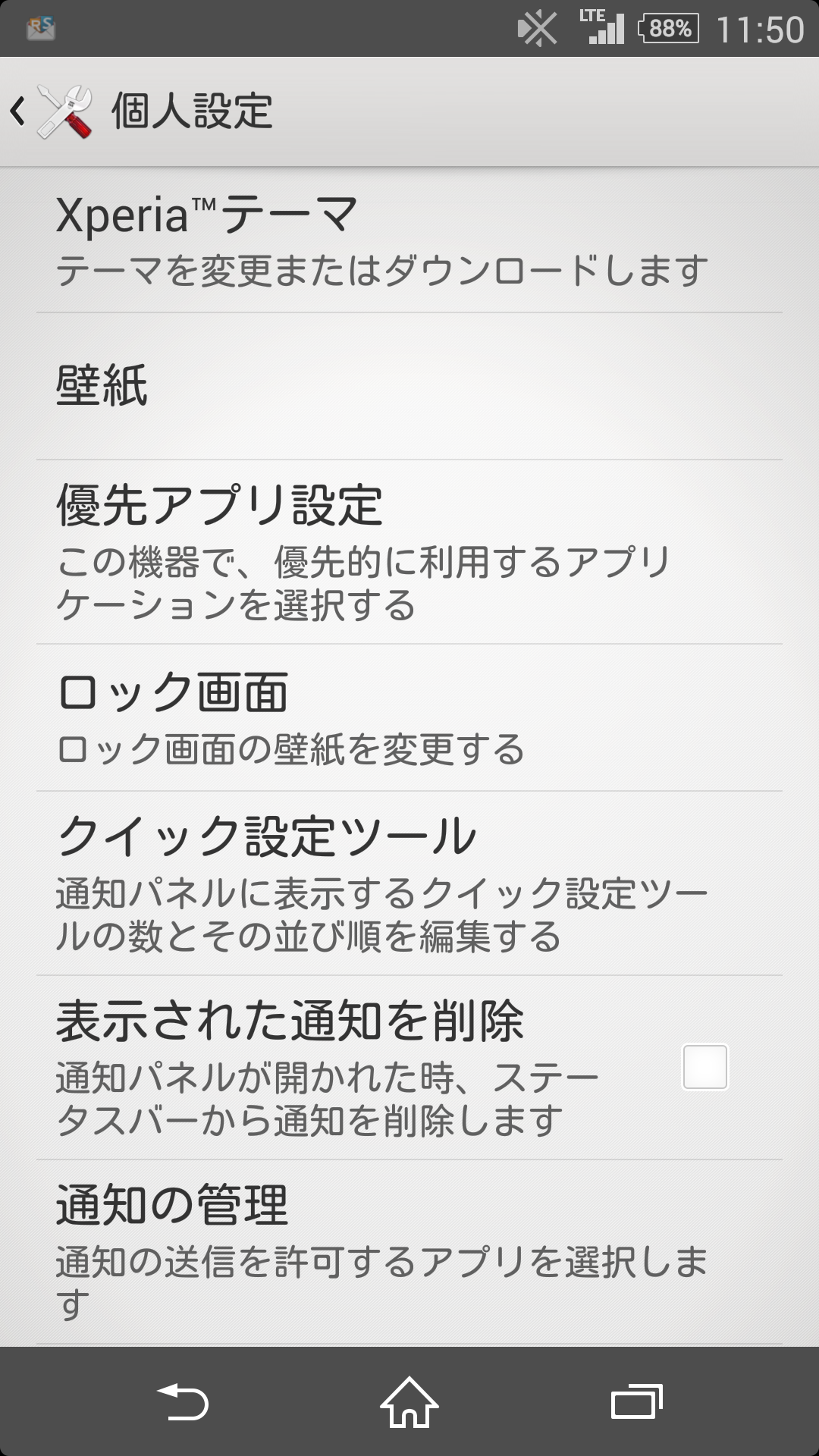
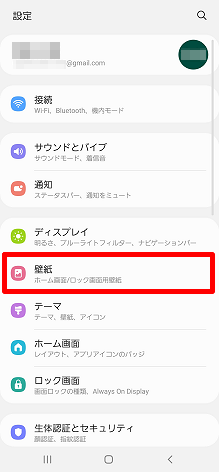
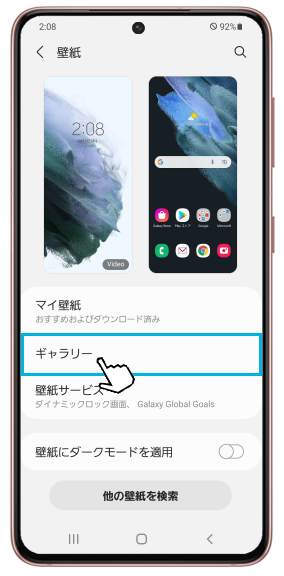
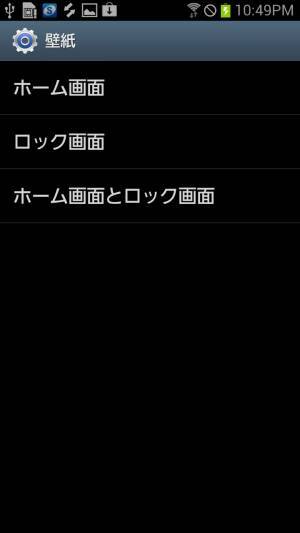
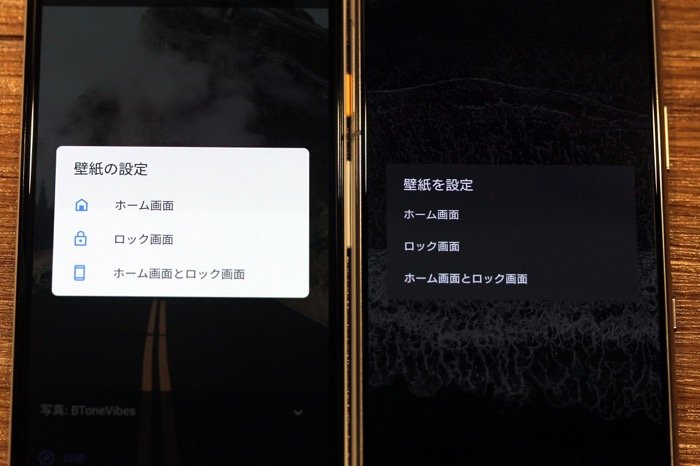
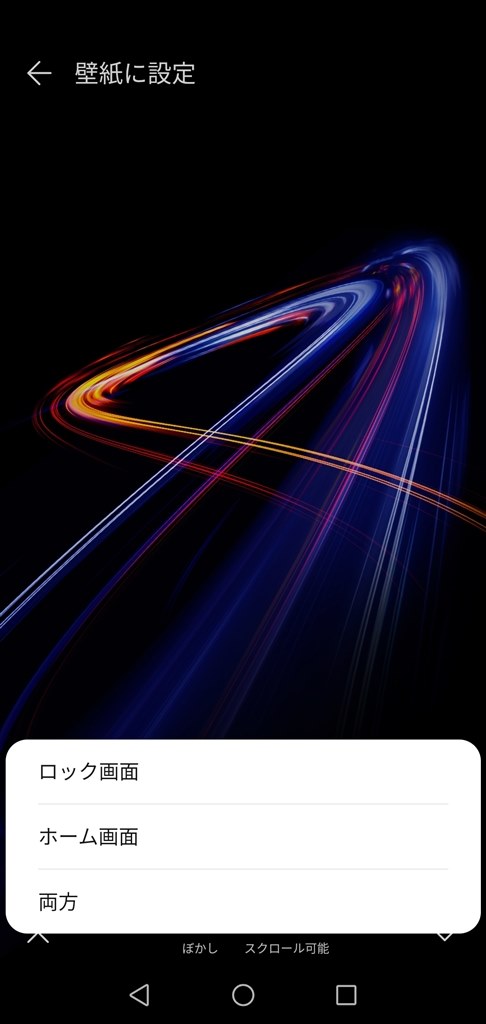
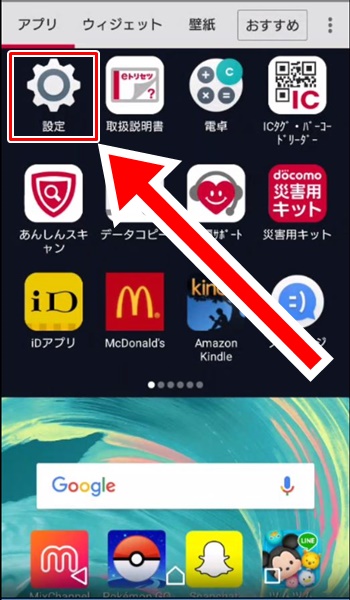
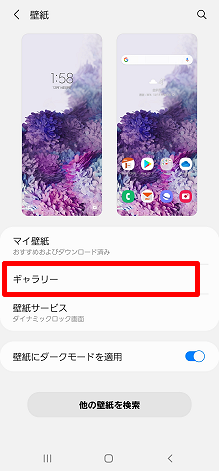
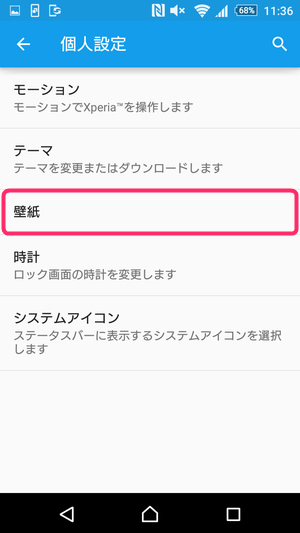
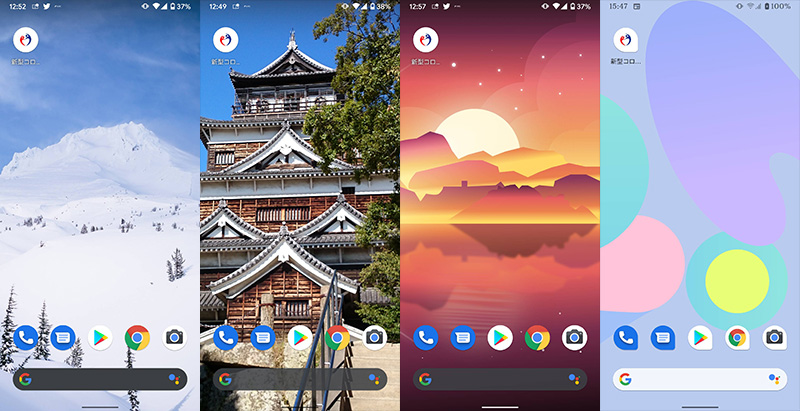
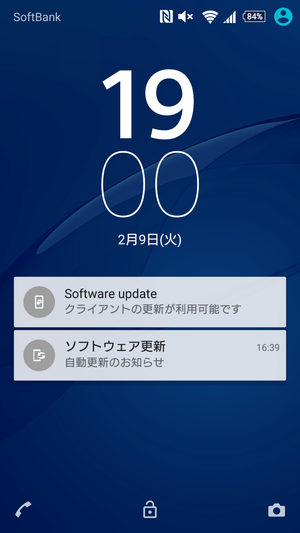
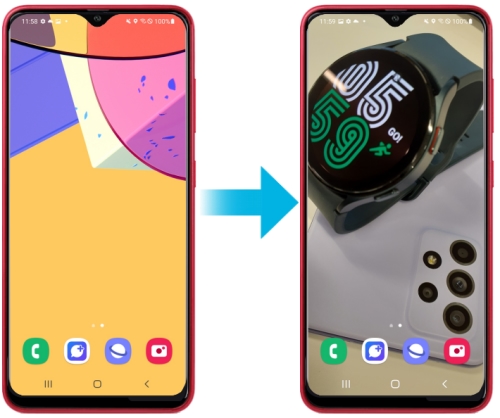
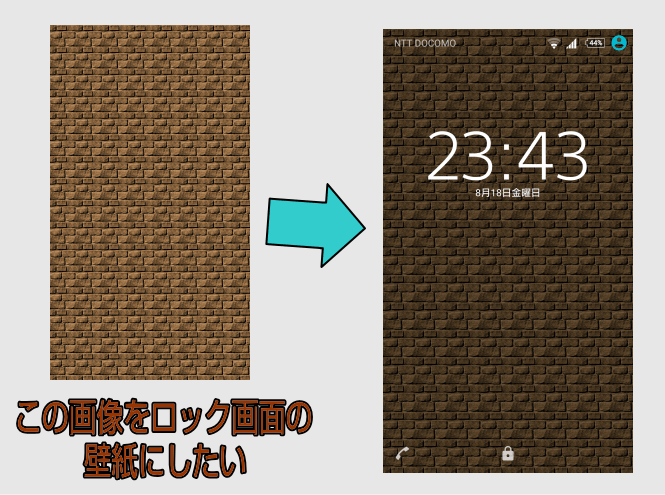
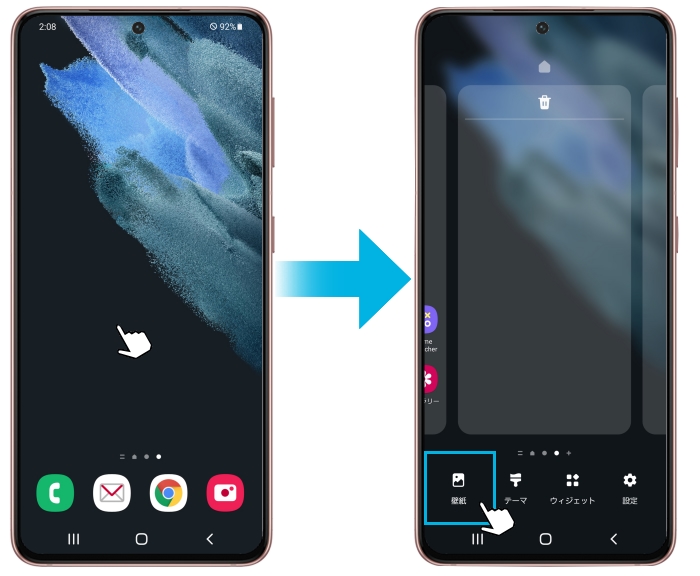
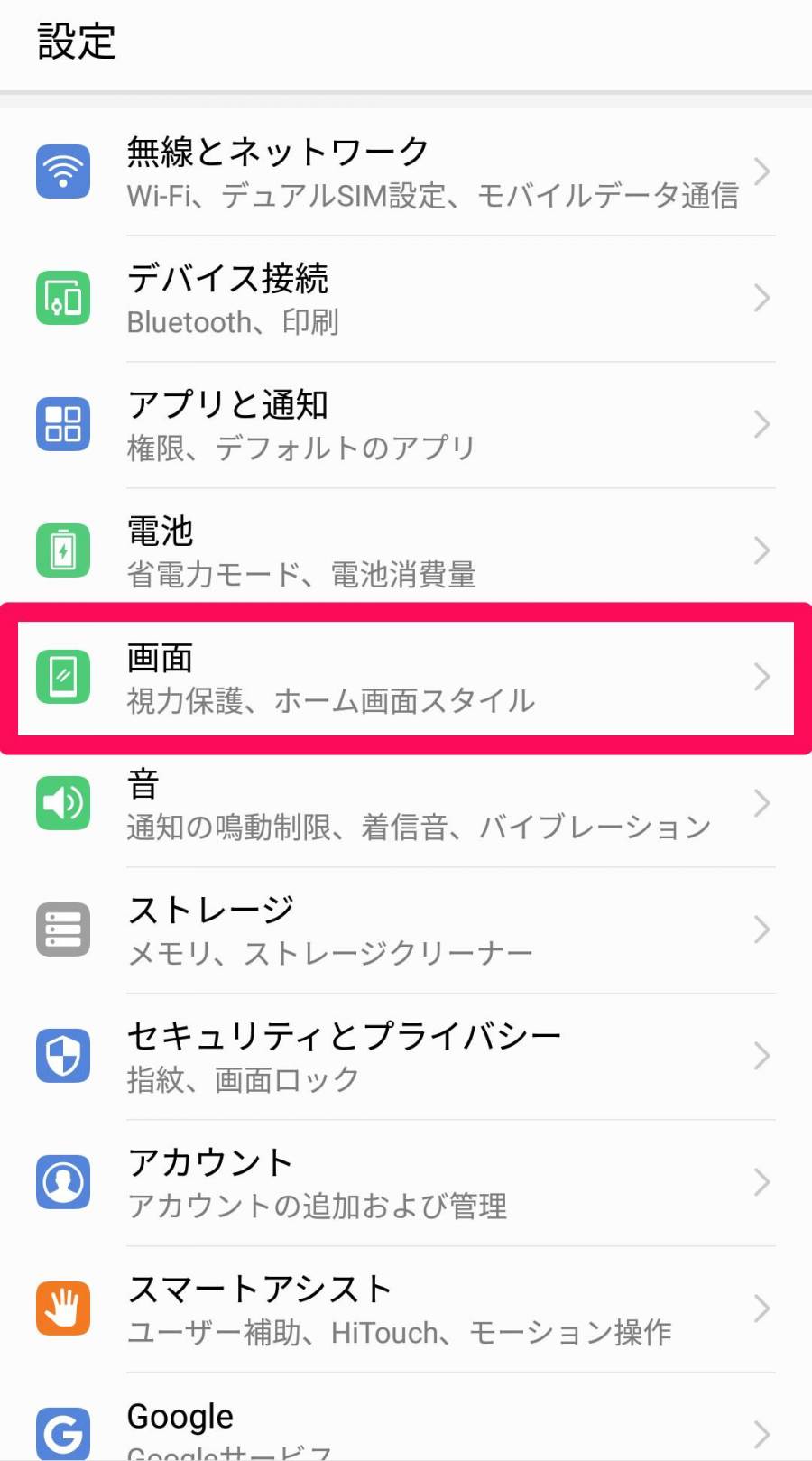
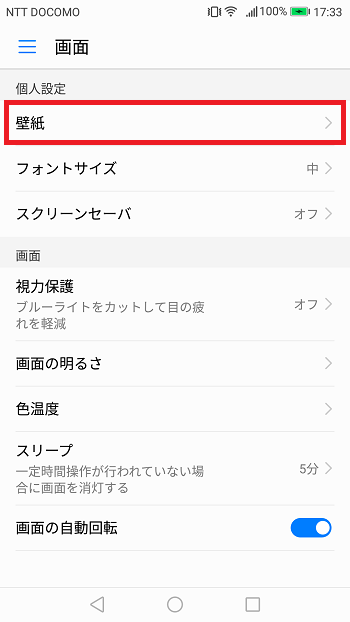
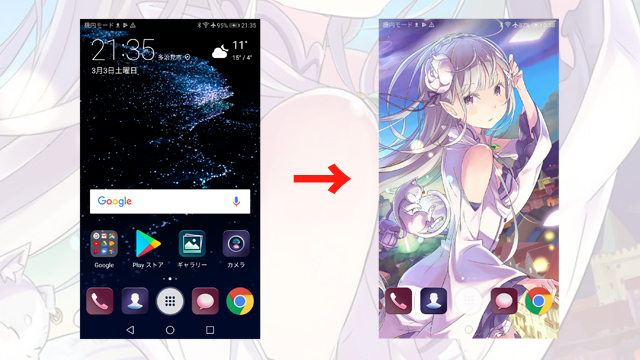
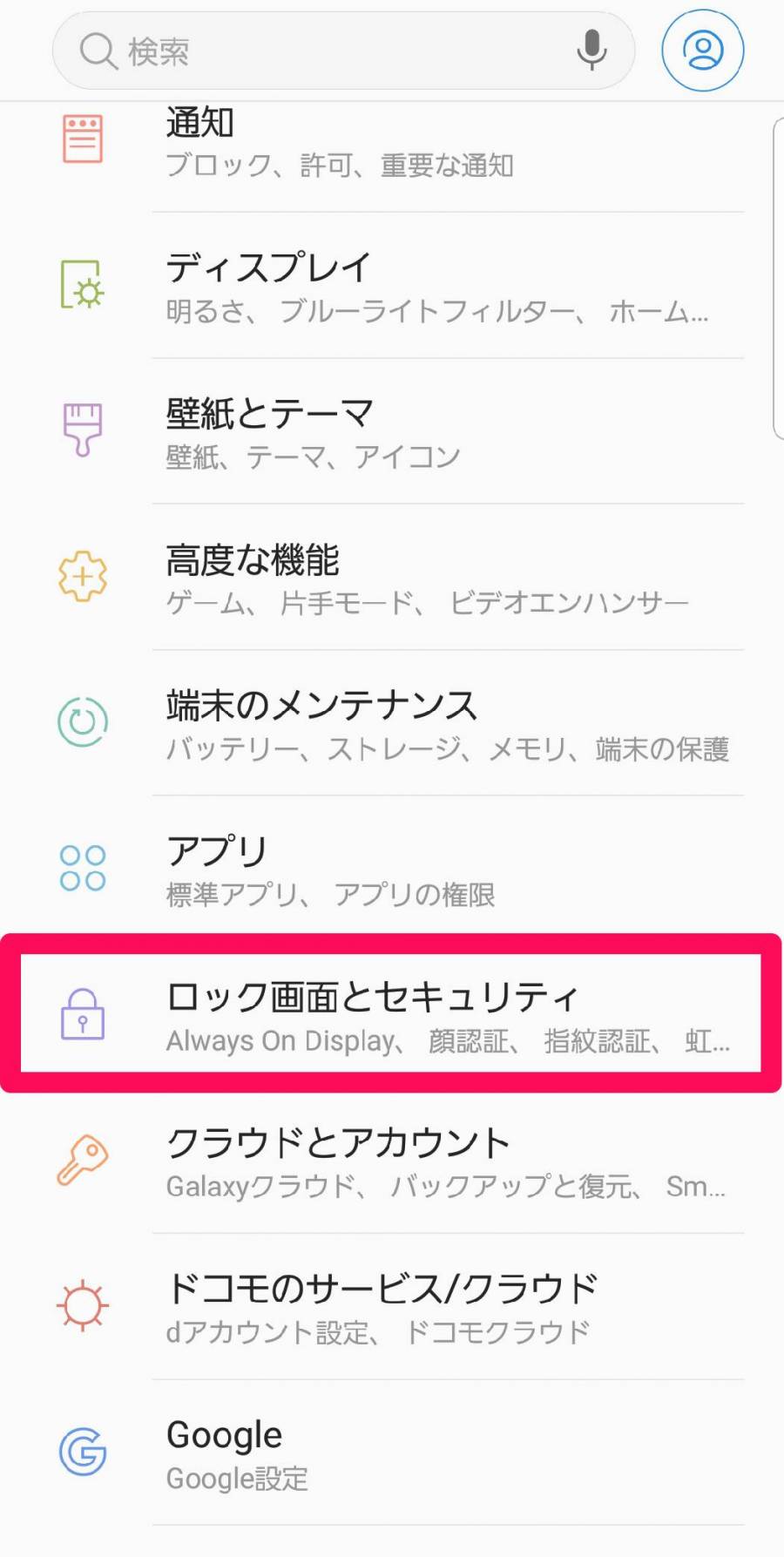
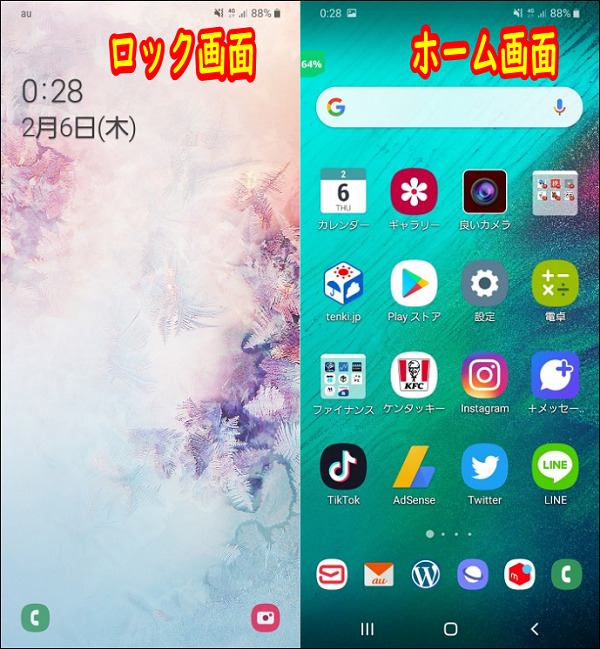
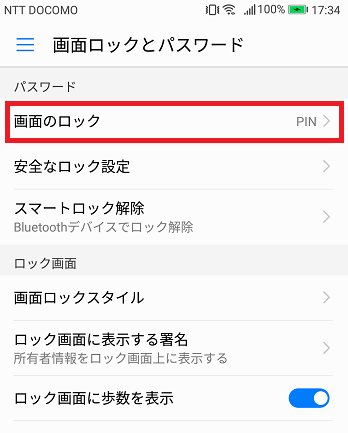
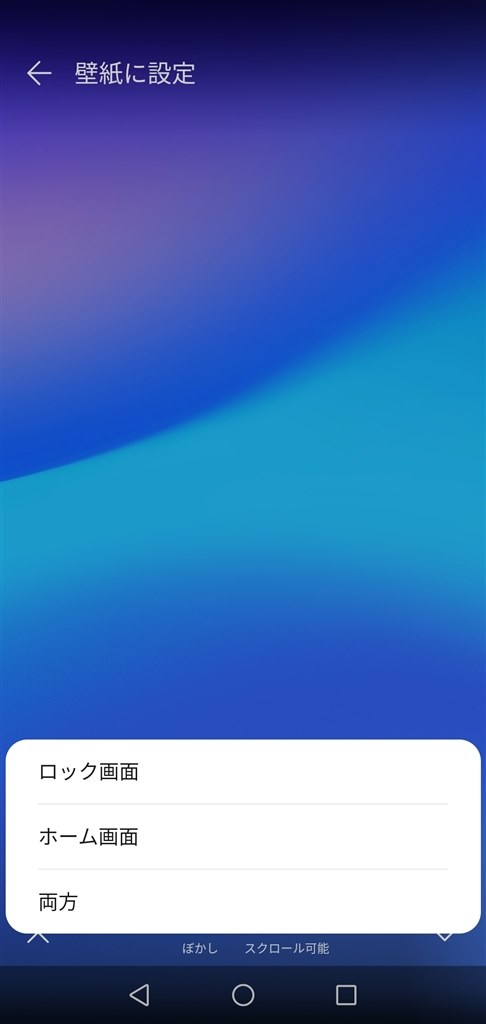
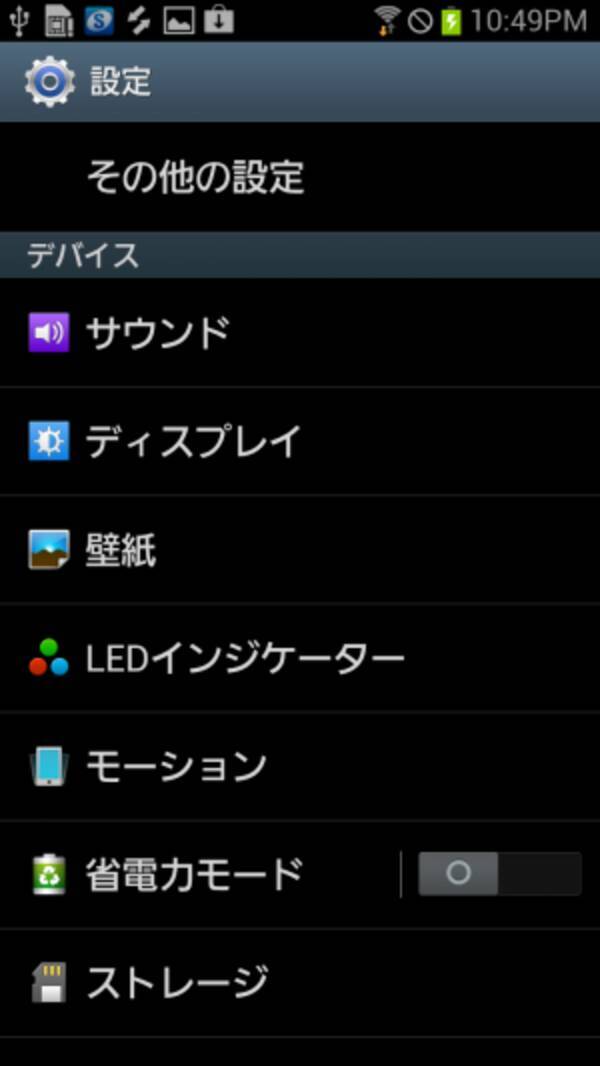
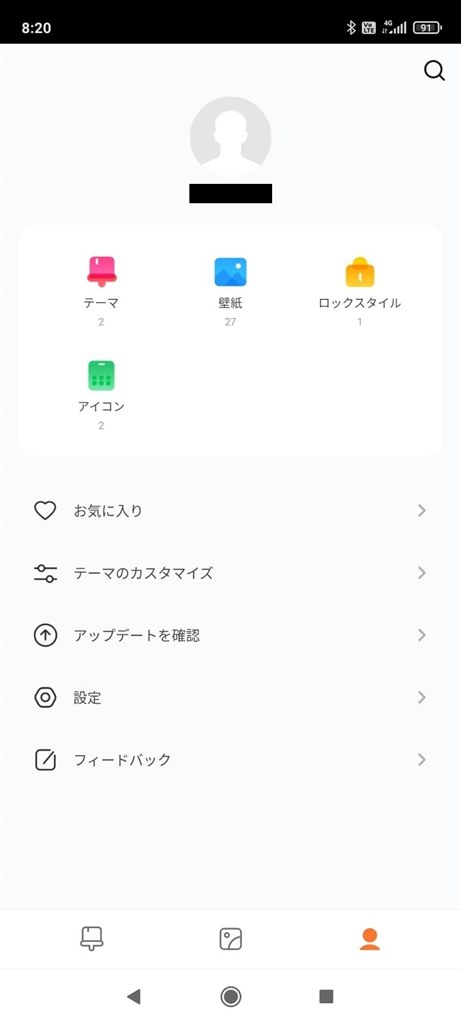
ロック 画面 の 壁紙 変更- ロック画面の壁紙変更方法 ロック画面の壁紙変更方法は以下の記事で詳しく解説しています。 あわせて読んでみてください。 androidのロック画面が変更できない時の原因と解決方法画像解説←ここをタップ おすすめ壁紙アプリによる変更方法 壁紙HDAndroid(アンドロイド)スマホのロック画面の壁紙を変更するには、 ホーム画面の壁紙変更とほとんど同じ です。 Android(アンドロイド)スマホでは、「テーマ」を選ぶことでロック画面の壁紙も変わるん

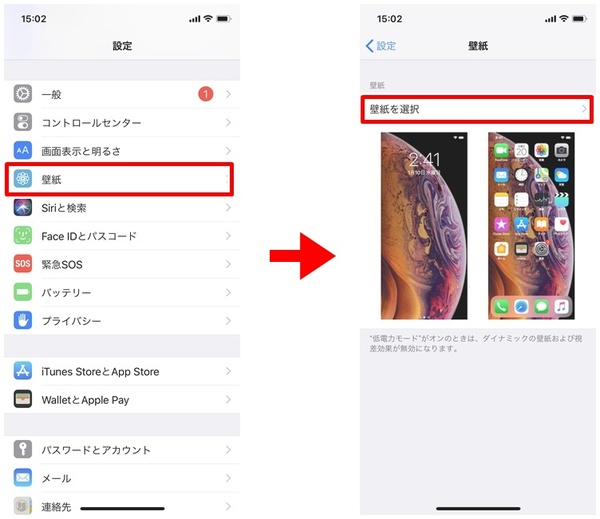
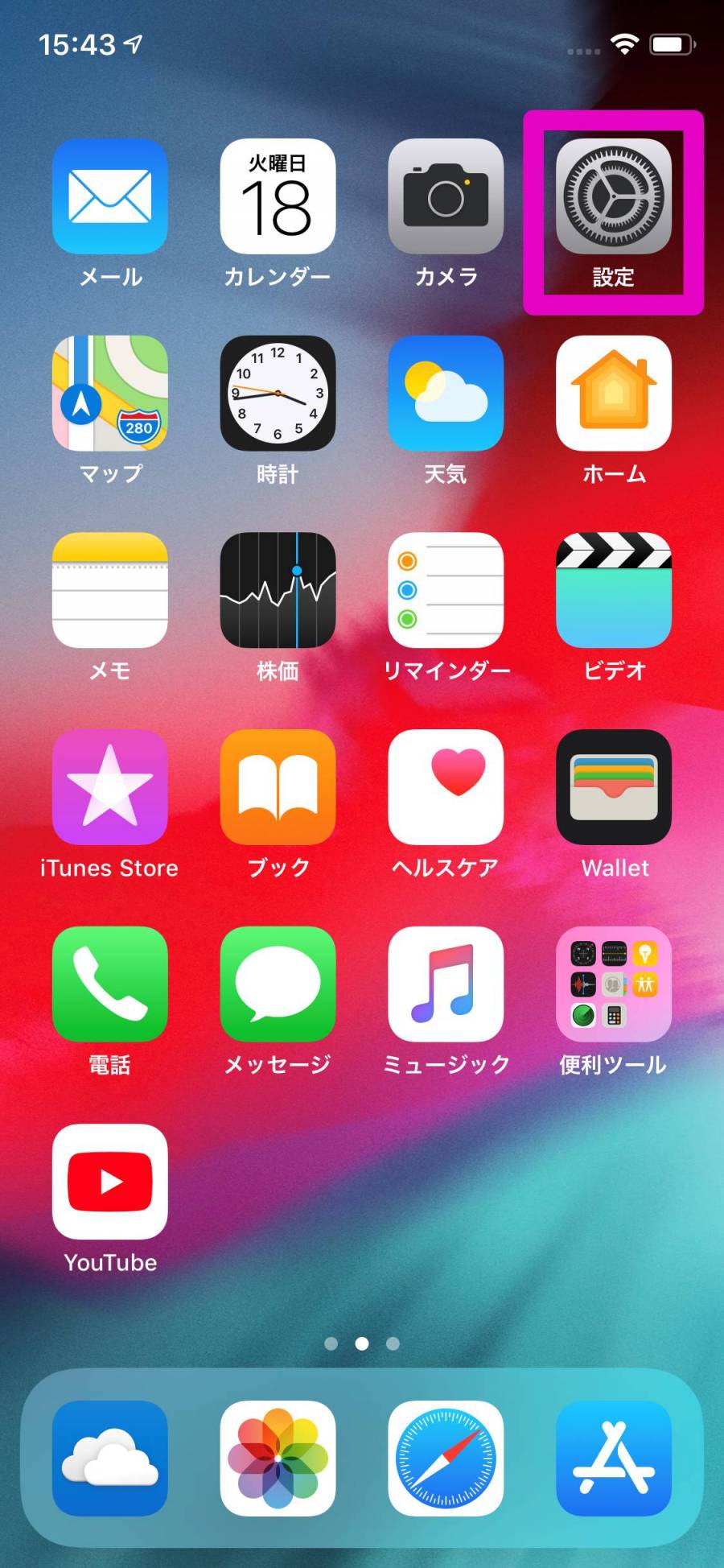
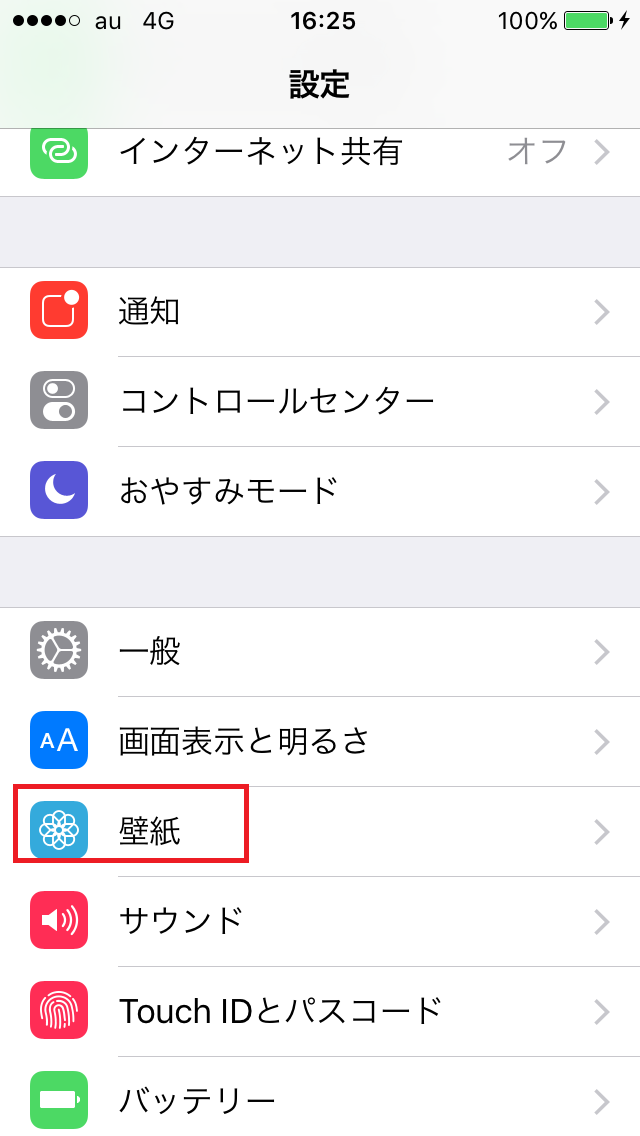
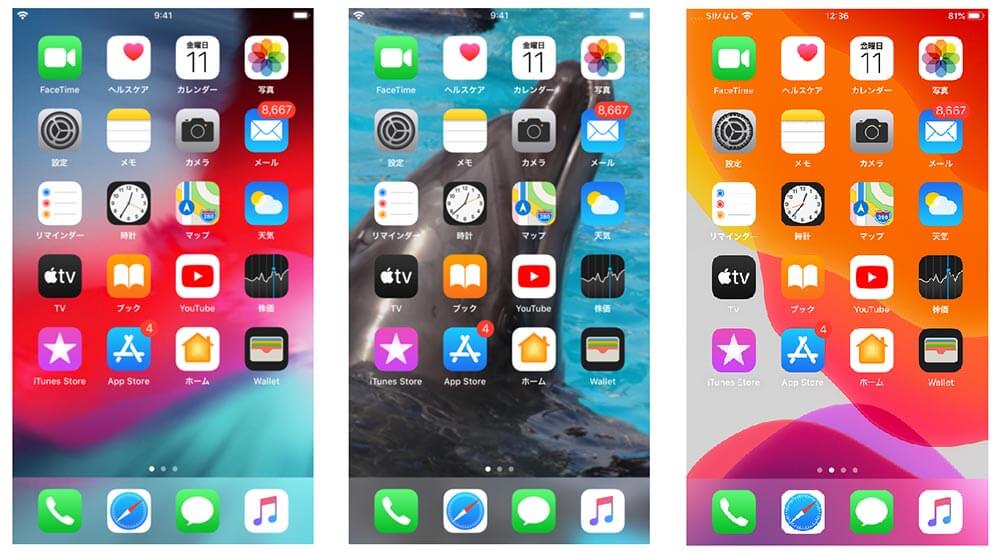
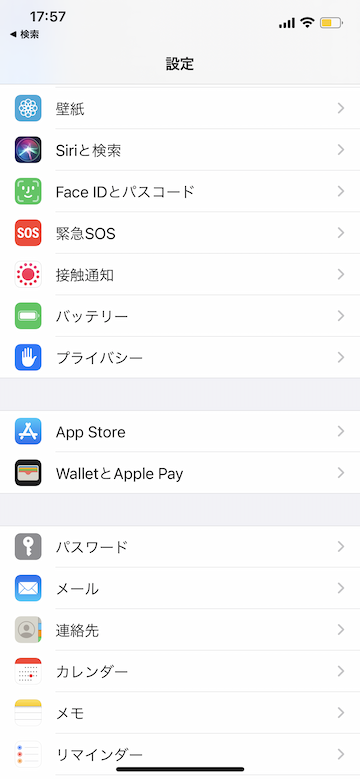
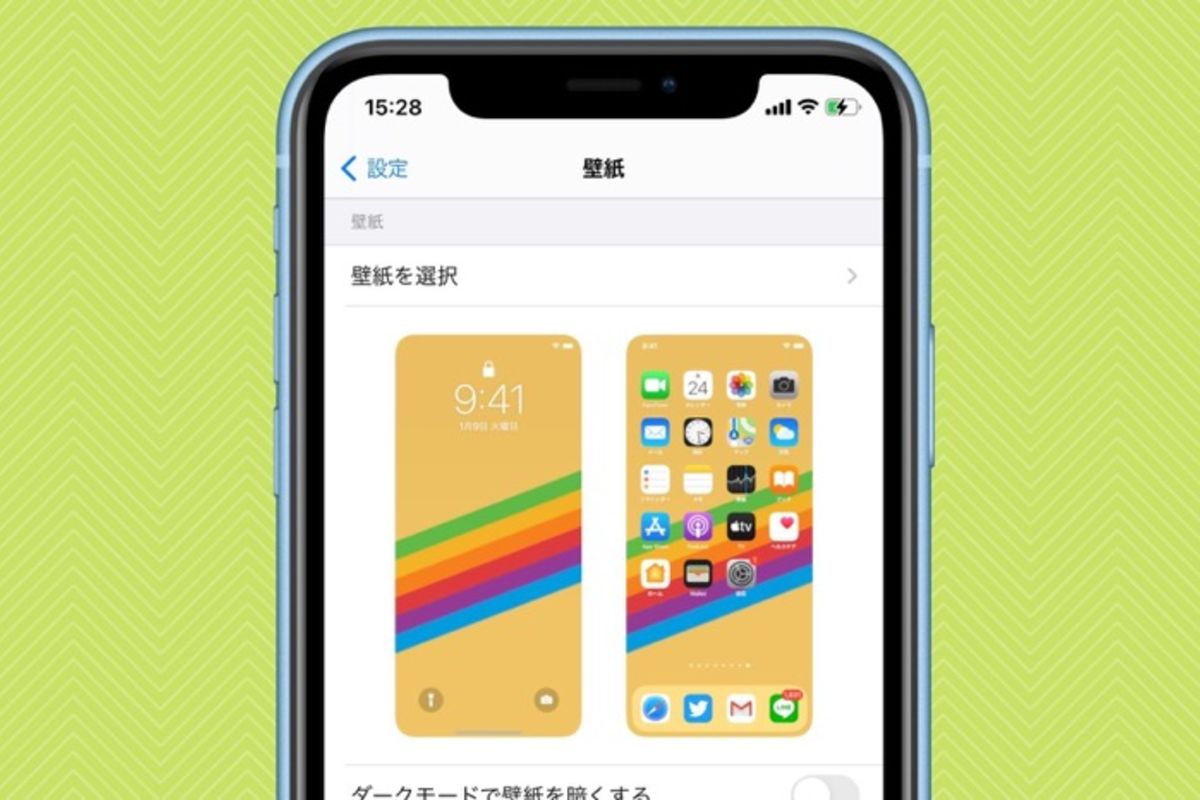
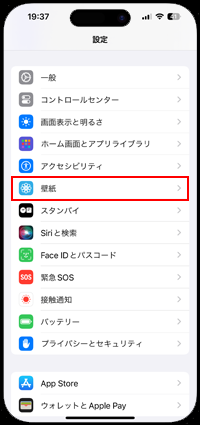
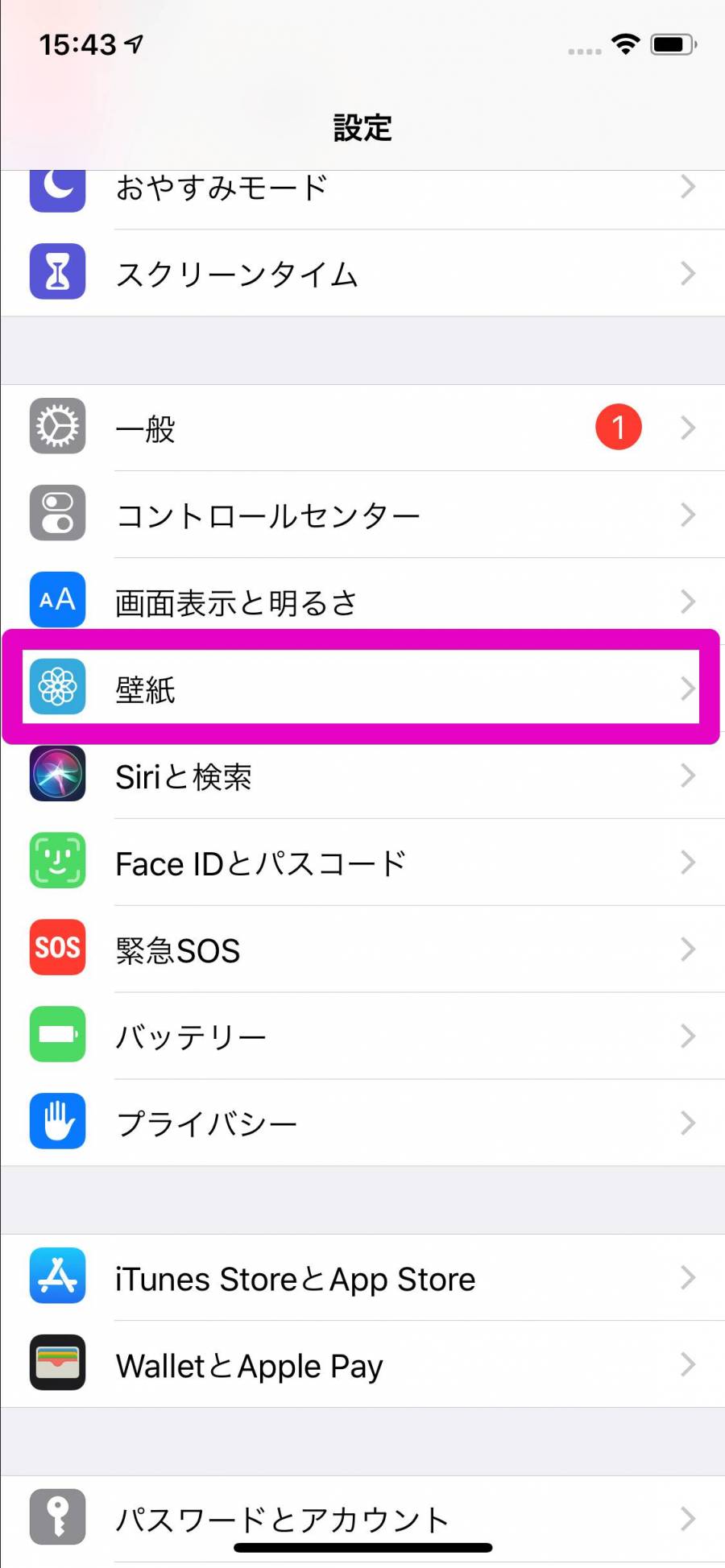
Iphoneのホーム画面やロック画面の壁紙を設定 変更する方法 Bitwave
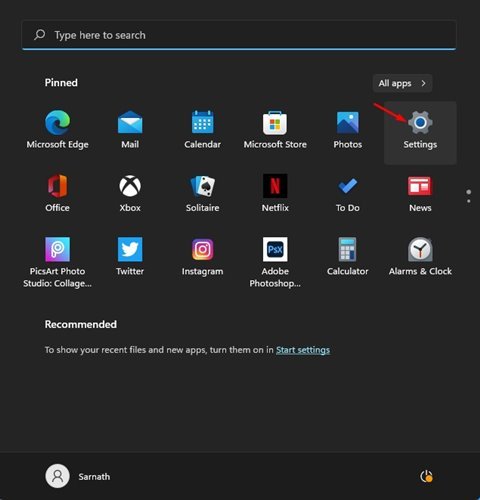
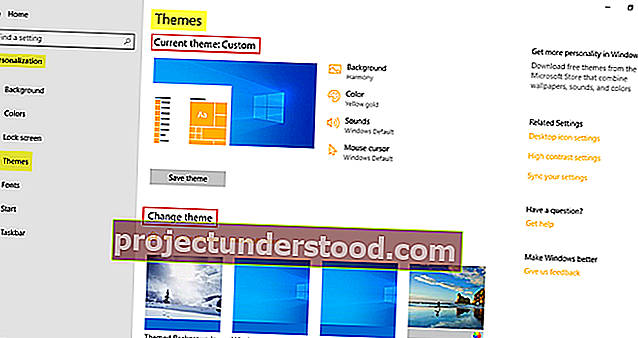
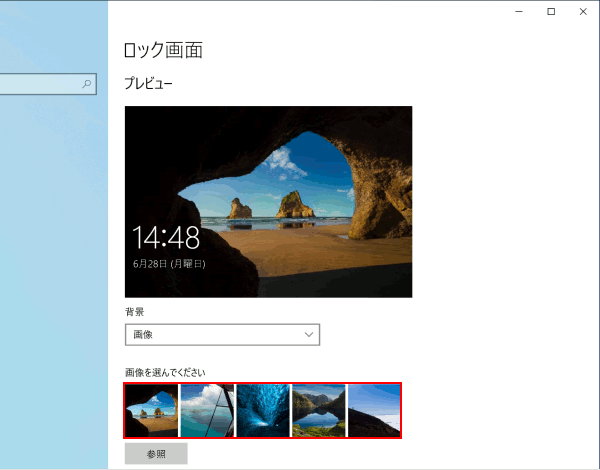
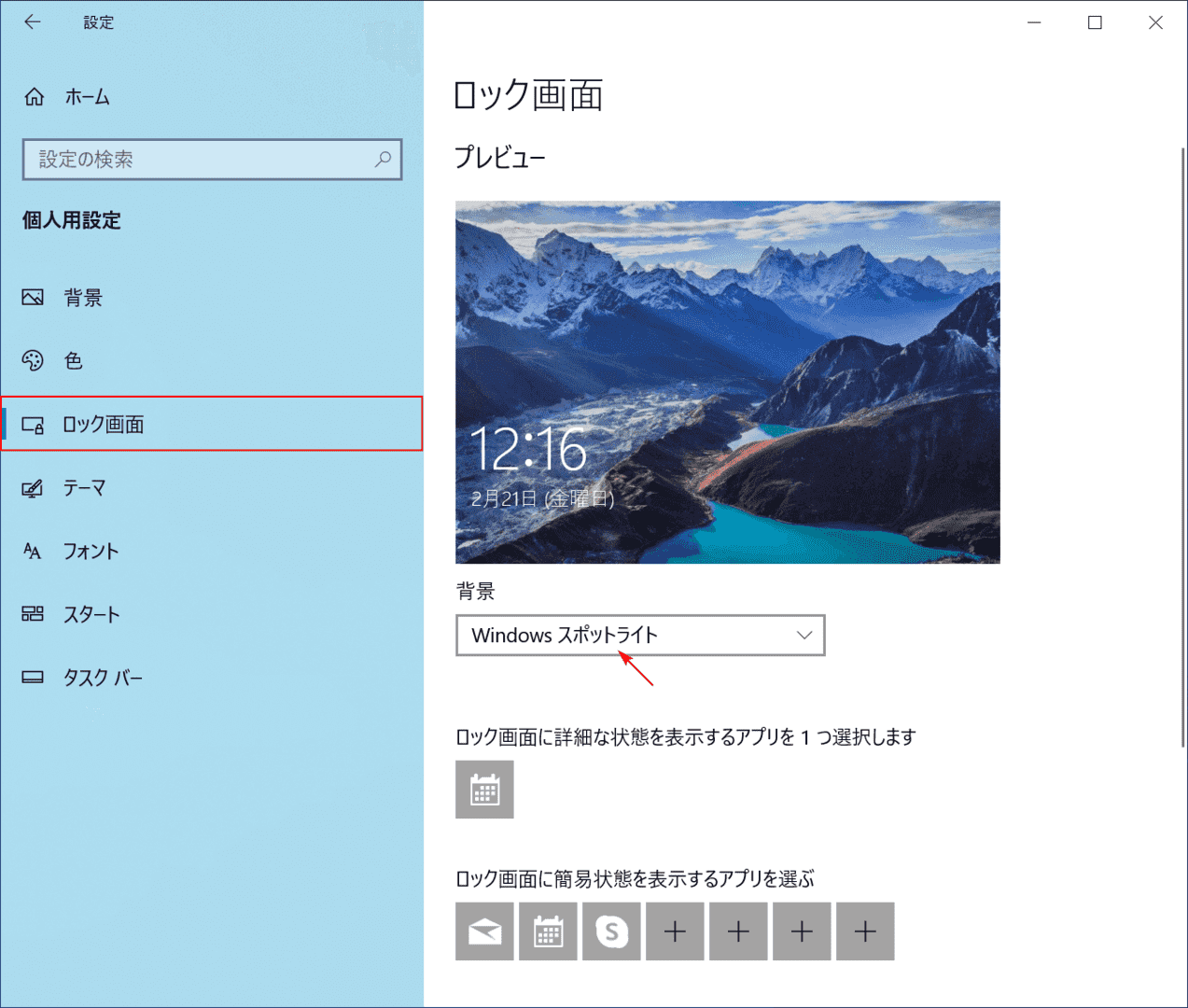
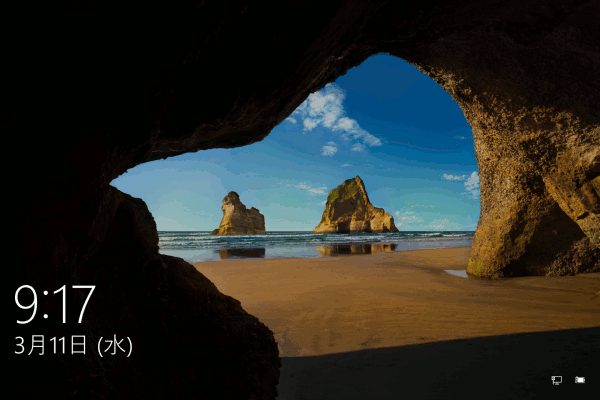
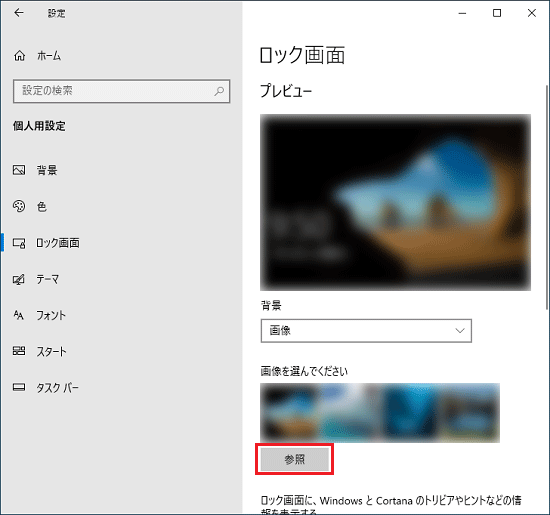
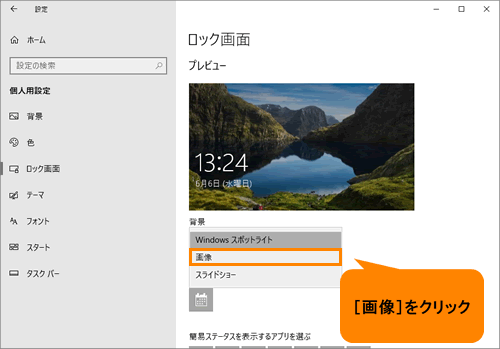
返信 2 お気に入りに追加 ロック画面の壁紙変更は? 2154(1年以上前) スマートフォン・携帯電話 > シャープ > AQUOS ZETA SH04H docomo ヴィッツラ さん クチコミ投稿数: 92件 スレッドの最後へ 現在、ホーム画面とロック画面と別々の壁紙が設定さ ロック画面の背景画像を変更する方法 前提条件 この方法はWindows11での手順です。 手順 ①デスクトップの何もないところで「 右クリック 」→「個人用設定」を選択 ②「ロック画面」をクリック ③好きな画像を選択します ④以上で背景が変更できました ⑤「ロック画面を個人用に設定」の箇所をクリックすると、より細かい設定ができます ロック画面の壁紙を変える方法 設定変更には、まずWindows設定のウィンドウを開きます。 (歯車のアイコン) ここから「個人用設定」へ。 続いて、左側メニューから「ロック画面」へ移動します。 ここで、ロック画面の壁紙などを変更できます。
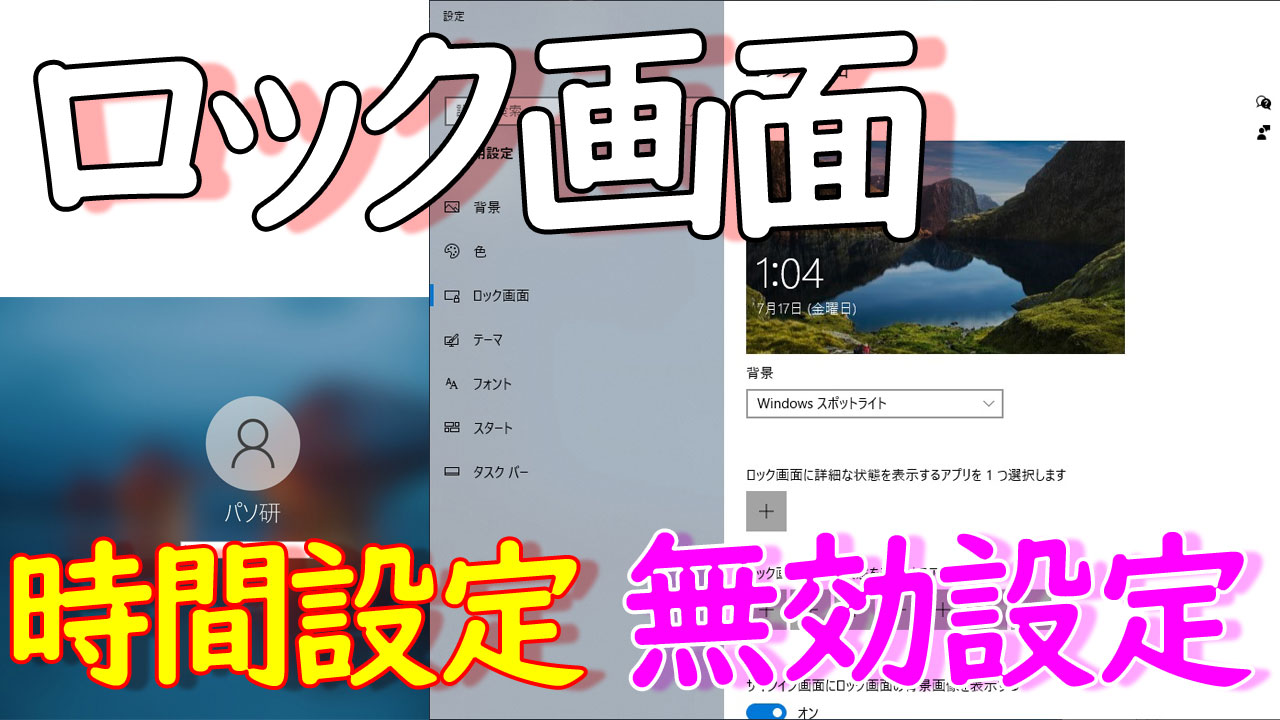
初期設定では、ロック画面の壁紙は日替わりするように設定されている はずですが、何らかの原因で設定が変わっているのかもしれません。 まず、ロック画面で壁紙が日替わりになる設定になっているか、確認してみましょう。 デスクトップを右クリックし、「個人用設定」をクリックします。 個人用設定画面の左側の「ロック画面」タブをクリックし 4 壁紙にしたい画像を最大 15 枚までの間で選択し、「完了」を押します。 画像は動画含め最大 15 枚、動画の長さは 15 秒以内、かつ動画の容量は 100MB 以下のものであれば設定可能です。 選択した段階で動画の長さや容量が超えている場合、編集するように促され、編集しない限り設定することはできません。 5 「ロック画面に設定」を押します。 動画や ロック画面の壁紙を変更する Fireタブレットは初期設定のままだと、ロック画面でキャンペーン情報が表示されます。 キャンペーン情報を非表示にする と、ロック画面にもホーム画面と同じ壁紙を表示することができます。
ロック 画面 の 壁紙 変更のギャラリー
各画像をクリックすると、ダウンロードまたは拡大表示できます
 |  |  |
 |  |  |
 |  |  |
「ロック 画面 の 壁紙 変更」の画像ギャラリー、詳細は各画像をクリックしてください。
 |  |  |
 |  |  |
 |  |  |
「ロック 画面 の 壁紙 変更」の画像ギャラリー、詳細は各画像をクリックしてください。
 |  | |
 |  |  |
 |  |  |
「ロック 画面 の 壁紙 変更」の画像ギャラリー、詳細は各画像をクリックしてください。
 |  |  |
 |  |  |
 |  |  |
「ロック 画面 の 壁紙 変更」の画像ギャラリー、詳細は各画像をクリックしてください。
 |  |  |
 |  |  |
 |  | |
「ロック 画面 の 壁紙 変更」の画像ギャラリー、詳細は各画像をクリックしてください。
 |  |  |
 |  |  |
 |  | |
「ロック 画面 の 壁紙 変更」の画像ギャラリー、詳細は各画像をクリックしてください。
 |  |  |
 | |  |
 |  |  |
「ロック 画面 の 壁紙 変更」の画像ギャラリー、詳細は各画像をクリックしてください。
 |  |  |
 |  |  |
 |  | |
「ロック 画面 の 壁紙 変更」の画像ギャラリー、詳細は各画像をクリックしてください。
 | ||
 |  |  |
 |  |  |
「ロック 画面 の 壁紙 変更」の画像ギャラリー、詳細は各画像をクリックしてください。
 |  |  |
 |  |  |
 |  |  |
「ロック 画面 の 壁紙 変更」の画像ギャラリー、詳細は各画像をクリックしてください。
 |  | |
 |  |  |
 |  |  |
「ロック 画面 の 壁紙 変更」の画像ギャラリー、詳細は各画像をクリックしてください。
 |  |  |
 | 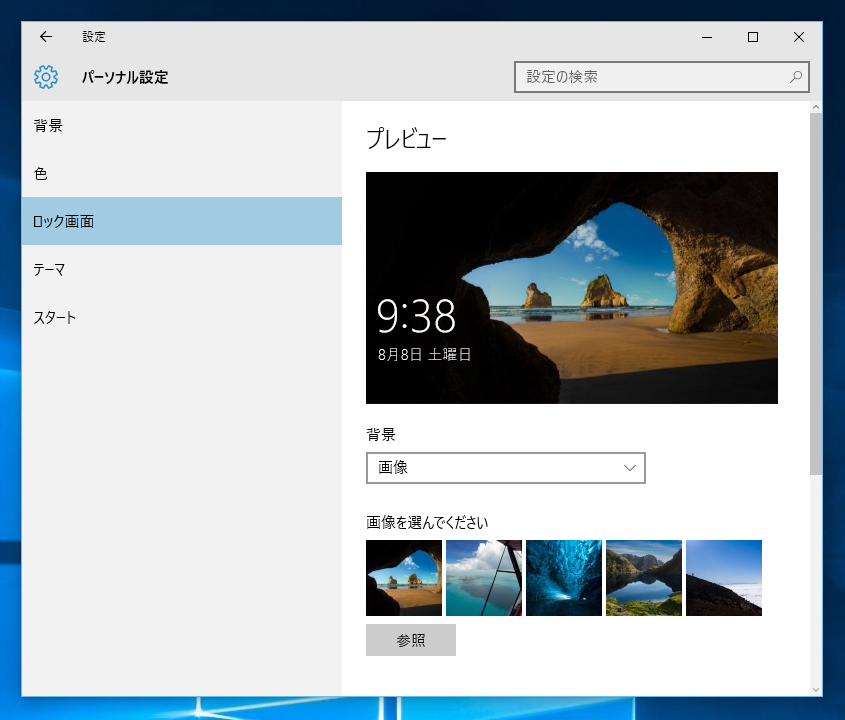 |
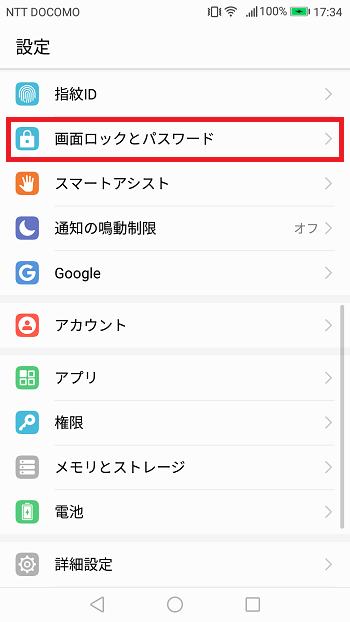
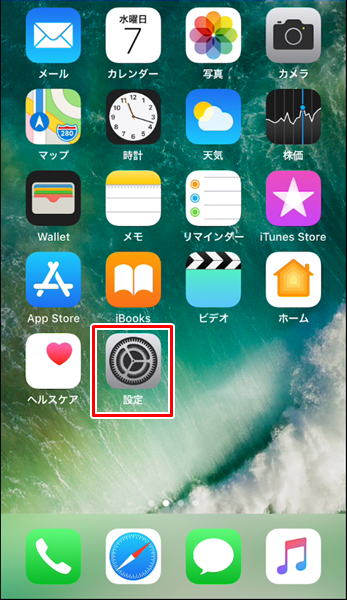
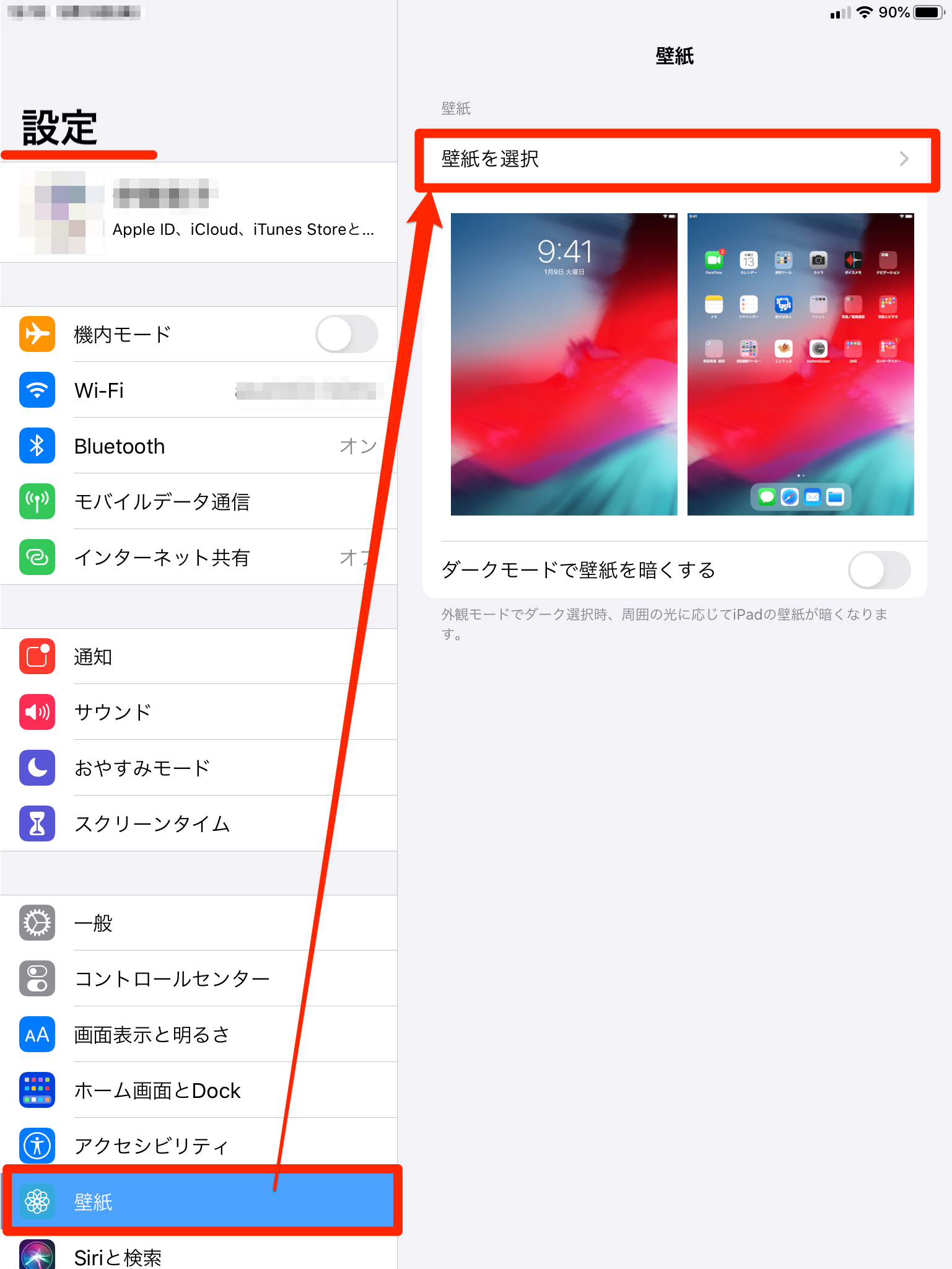
Windows10 ロック画面の壁紙(画像)を変更し設定するの操作手順 では操作手順に入りたいと思います 1.左下にある 「①スタート」ボタンをクリック → 「②設定」のアイコンをクリック します。 2. 「個人用設定」をクリック します。 今回はアンドロイドのロック画面の壁紙を変更できない時の対処法を画像付きで詳しく解説していきます。 基本的にロック画面の壁紙は変更できません(ホーム画面と同じものになってしまいます。 )。 しかし、AndroidOS70バージョンからの新機能でそれ


0 件のコメント:
コメントを投稿